


Добавление нового ФНС за 10 шагов

Изменение ФНС организации в 1С:Бухгалтерия 3.0
-
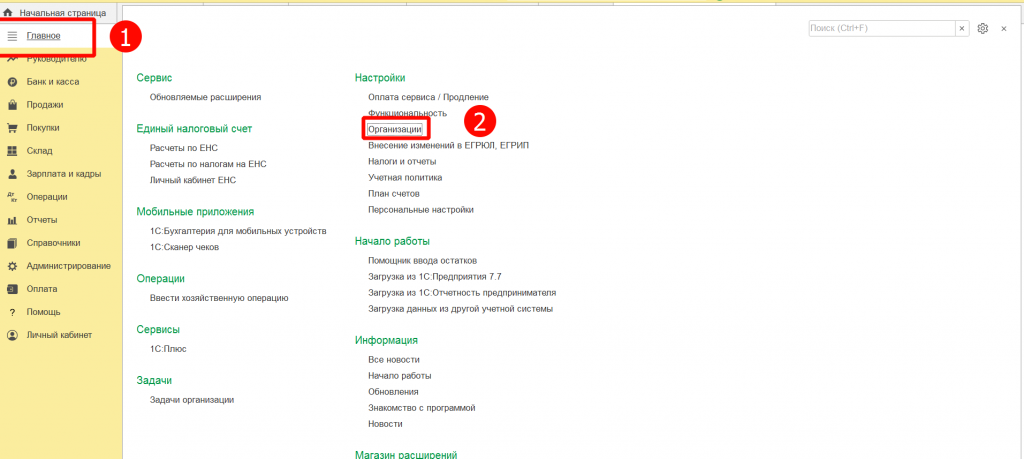
Откройте карточку организации. Перейдите в раздел «Главное» → «Организации» и выберите нужную компанию.
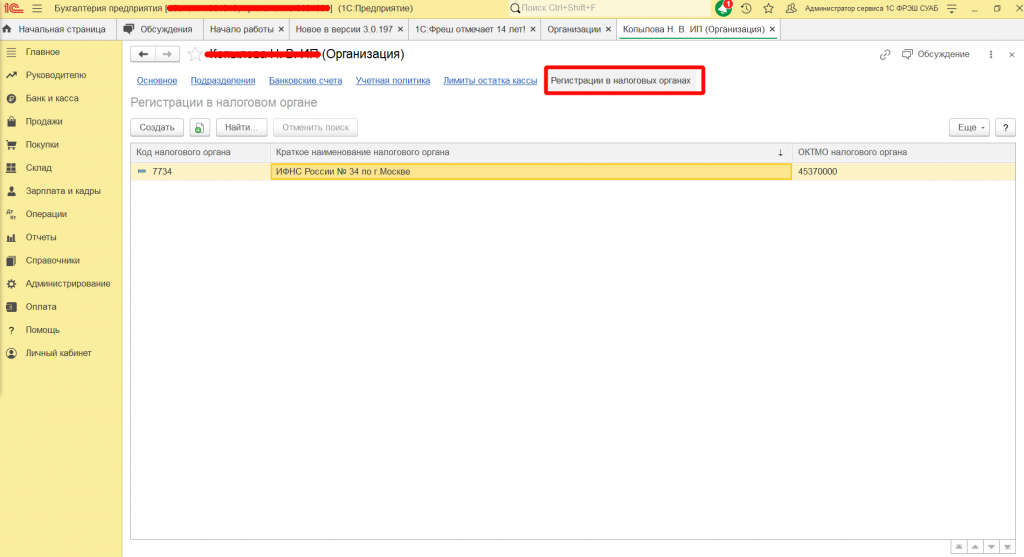
- Перейдите к блоку «Регистрация в налоговых органах».
- Добавьте новую запись об ФНС. Нажмите кнопку «Добавить», заполните данные новой инспекции и нажмите «Записать и закрыть».
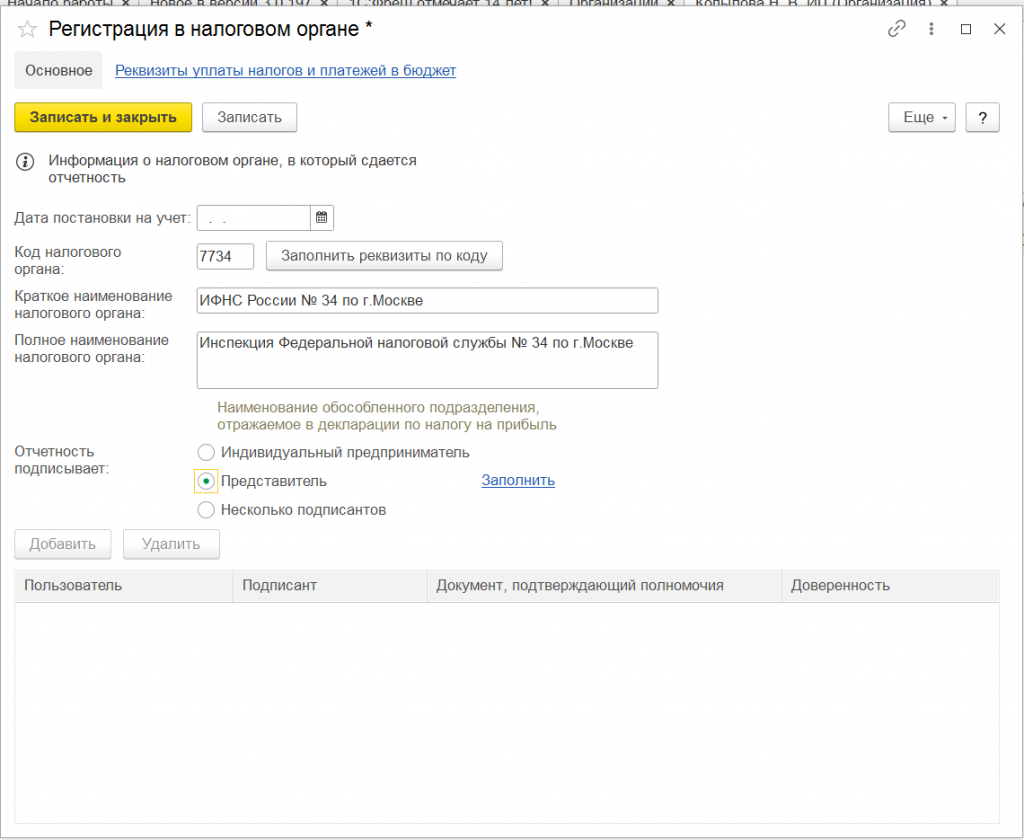
- Укажите налоговую инспекцию. В разделе «Основное» введите код ИФНС, нажмите «Заполнить реквизиты по коду» и сохраните изменения.
- Проверьте настройки отчетности. Перейдите в раздел «Отчеты» → «Регламентированные отчеты».
- Измените настройки подключения к 1С-Отчетности. Зайдите в меню «Настройки» → «Изменение настроек подключения к 1С-Отчетности или изменения реквизитов».
- Выберите подпись и ФНС. Выберите нужную электронную подпись и нажмите на вкладку «ФНС».
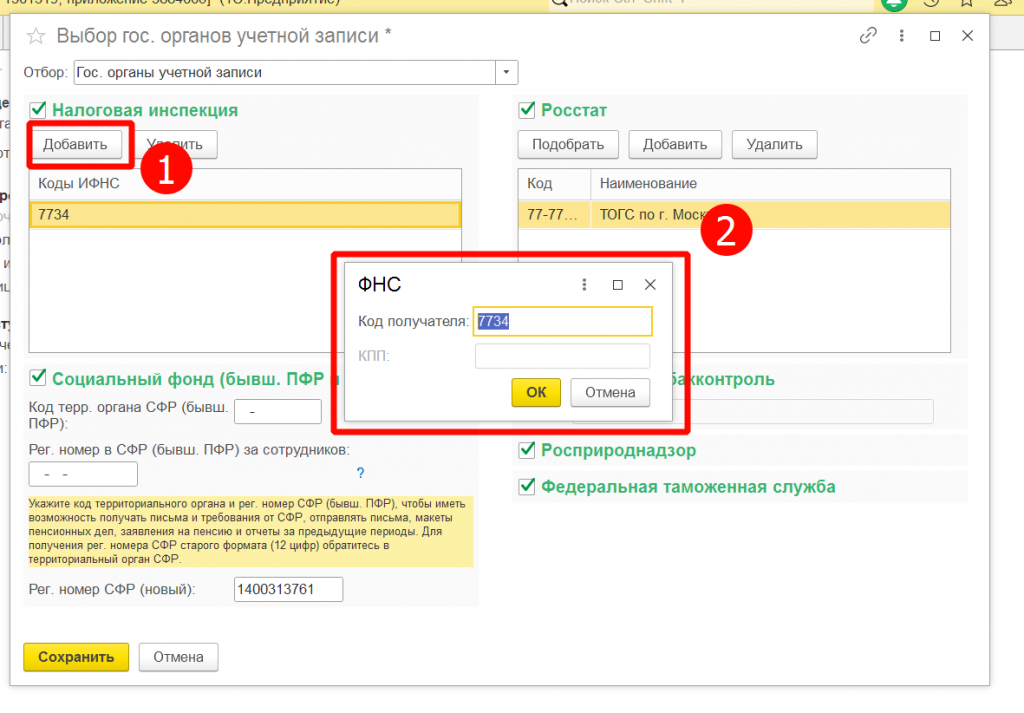
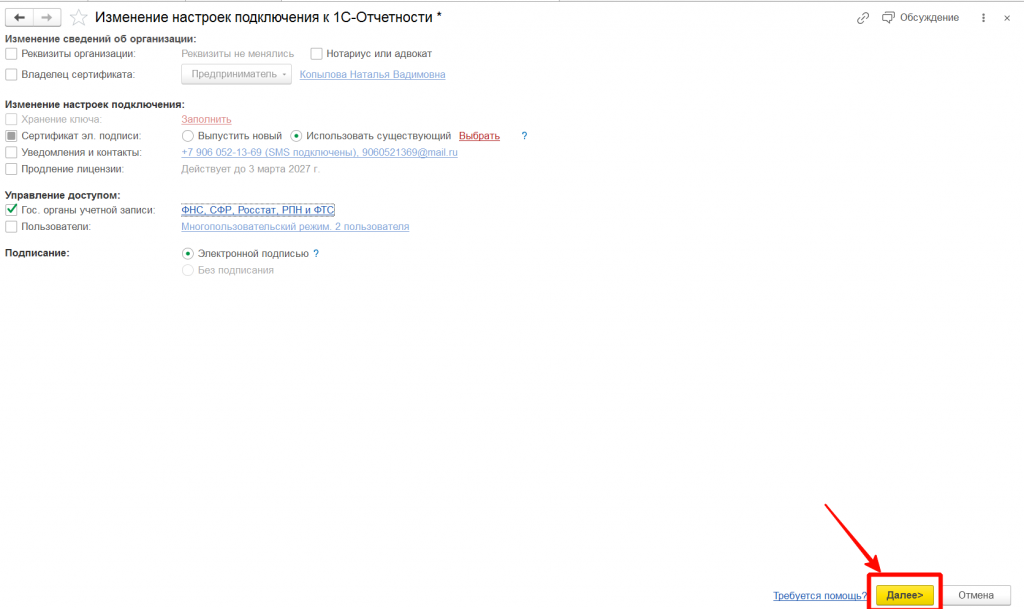
- Сохраните данные и завершите настройку. Нажмите «Добавить», заполните поля, затем «Далее». Подпишите заявление. После одобрения нажмите «Настроить автоматически».
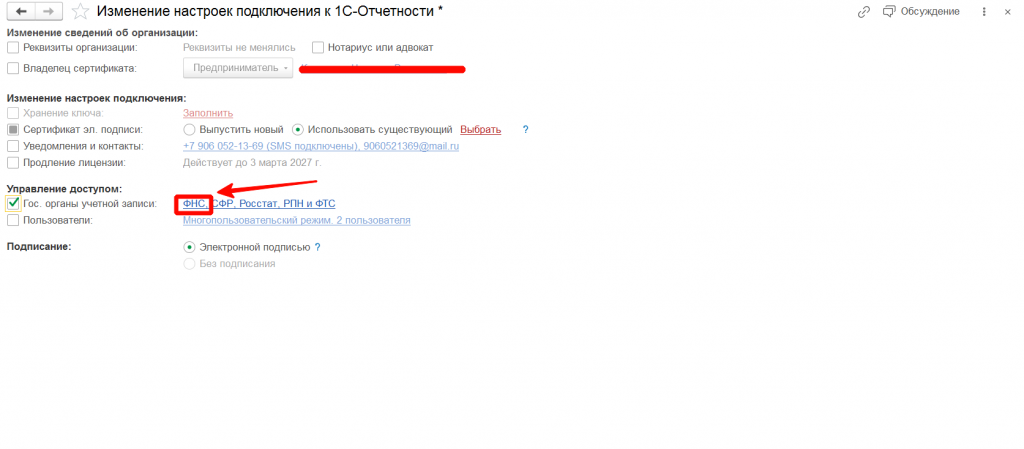
- Нажимаем кнопку «добавить», заполняем данные ФНС и нажимаем «Сохранить»
 10. Нажимаем далее, подписываем и ожидаем одобрения заявления. Далее после его одобрения появится окно где требуется нажать кнопку «настроить автоматически»
 18.05.2026
 - Перейдите к блоку «Регистрация в налоговых органах».